
Cómo entrar a tu panel de hosting (HestiaCP) por primera vez
schedule 10 minutos
Antes de empezar
¡Bienvenido! Si estás leyendo esto, ya tienes un hosting en nube.ia.bo y quieres que tu proyecto del colegio funcione en internet, no solo en tu computadora. En esta ruta vamos paso a paso hasta que cualquier persona (incluido tu profesor o tu tribunal) pueda abrir tu proyecto desde su celular.
En esta primera guía no vas a subir nada todavía. Solo vas a entrar a tu panel, asegurarlo y conocerlo. Son 10 minutos y te van a ahorrar muchos dolores de cabeza después.
Necesitas tres datos que te enviamos al activar tu servicio:
| Dato | Ejemplo |
|---|---|
| Dirección del panel | https://server1.nube.ia.bo:8083 |
| Usuario | jperez |
| Contraseña temporal | La que te llegó por correo o WhatsApp |
Importante: tu usuario va en minúsculas y sin espacios. Si escribes
JPerezen lugar dejperez, el panel no te va a dejar entrar.
Paso 1: Abre el panel
- Abre tu navegador (Chrome, Firefox o Edge; funciona también en el celular, pero es más cómodo en computadora).
- Escribe la dirección del panel completa, con el
:8083al final. - Verás la pantalla de inicio de sesión de HestiaCP.
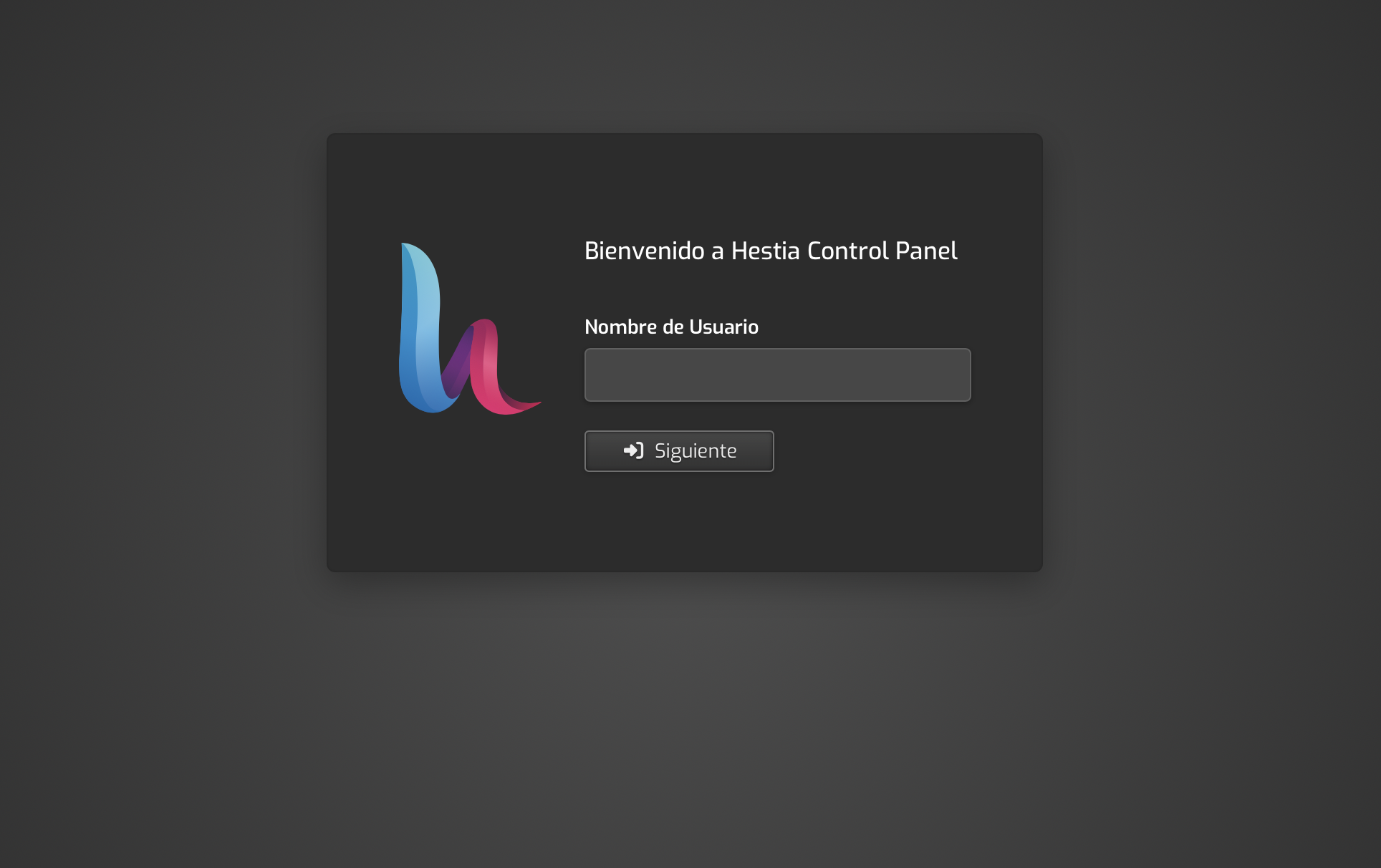
¿No carga la página? La causa más común: estás conectado al wifi del colegio. Muchas redes escolares bloquean puertos como el 8083. Prueba con los datos de tu celular o desde tu casa. Si tampoco carga, escríbenos.
Paso 2: Inicia sesión
- Escribe tu usuario y presiona Siguiente.
- Escribe tu contraseña temporal y presiona Iniciar sesión.
Si la contraseña no funciona, revisa que no hayas copiado un espacio al inicio o al final. Es el error número uno cuando se copia y pega desde un mensaje.
Paso 3: Pon el panel en español
El panel puede aparecer en inglés la primera vez. Para cambiarlo:
- Haz clic en tu nombre de usuario, arriba a la derecha.
- En el formulario de edición busca Language (Idioma).
- Elige Español y guarda con el botón Save (Guardar).

A partir de aquí, todas las guías usan los nombres del panel en español.
Paso 4: Cambia tu contraseña
La contraseña temporal ya pasó por mensajes y correos; es hora de cambiarla por una que solo tú conozcas.
- En el mismo formulario de tu usuario, busca el campo Contraseña.
- Escribe una nueva. Una buena idea: tres palabras al azar con un número, por ejemplo
mango-cohete-lluvia-27. Es fácil de recordar y difícil de adivinar. - Presiona Guardar.
- Anótala en un lugar seguro. No la pongas en tu código ni la subas a GitHub.
No compartas tu contraseña del panel, ni siquiera con tus compañeros de grupo. Si trabajan en equipo, una sola persona administra el panel y los demás le pasan sus archivos.
Paso 5: Conoce tu panel
Arriba verás varias pestañas. Para tu proyecto solo vas a usar tres:
| Pestaña | Para qué la usarás | Guía |
|---|---|---|
| Web | Ver tu dominio, cambiar la versión de PHP y activar HTTPS | Guías 2 y 6 |
| Bases de datos | Crear la base de datos de tu proyecto y entrar a phpMyAdmin | Guías 3 y 4 |
| Administrador de archivos (icono de carpeta) | Subir los archivos de tu proyecto | Guía 2 |
Las otras pestañas (DNS, Correo, Cron, Respaldos) no las necesitas para esta ruta. Puedes mirarlas, pero si no sabes qué hace algo, no lo borres ni lo cambies: una configuración de DNS mal tocada puede dejar tu sitio fuera de línea.

Entra a la pestaña Web: ahí debería aparecer tu dominio o subdominio (por ejemplo miproyecto.nube.ia.bo). Si lo ves, todo está listo para el siguiente paso.
Para cerrar sesión
Cuando uses una computadora del colegio o una prestada, cierra sesión siempre: icono de salida, arriba a la derecha. Si solo cierras la pestaña, la siguiente persona podría entrar a tu panel.
Checklist de esta guía
- Entré al panel con mi usuario
- Puse el panel en español
- Cambié mi contraseña temporal y la guardé en un lugar seguro
- Encontré mi dominio en la pestaña Web
¿Todo marcado? Perfecto. En la siguiente guía vas a subir los archivos de tu proyecto y verlo funcionando en internet por primera vez.
Siguiente: Sube los archivos de tu proyecto →